統eVIP全球版 基本教學 (常見問題)

注意!!!很重要 以下是常常被客戶問到的問題!
統eVIP軟體操作
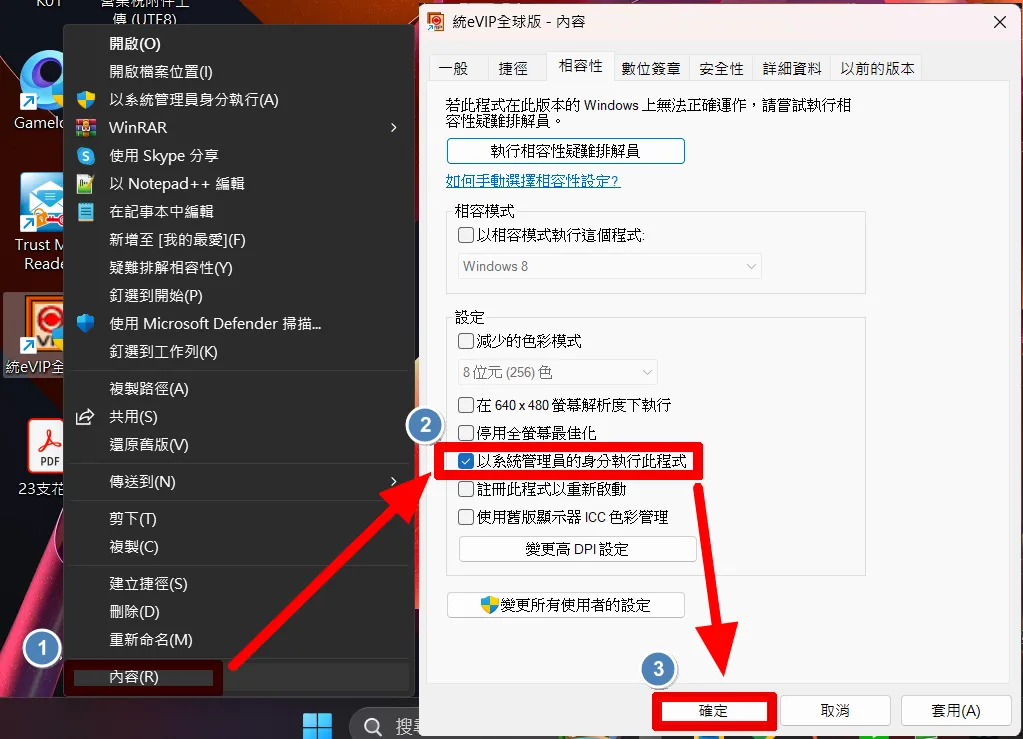
1. 安裝軟體須以系統管理員身分執行
😎方法一:右鍵【內容】->【相容性】->將【以系統管理員身分執行此程式】打勾,並點下【確認】即可。若是WIN 11的系統,在右鍵內容前需先選擇【顯示其他選項】哦~
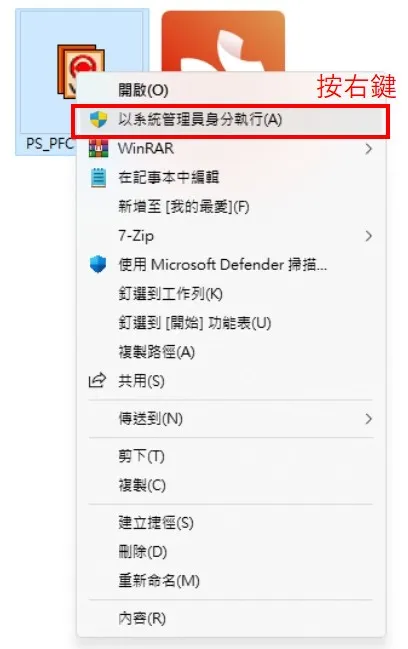
😎方法二:每次開啟時,固定都做「<右鍵>以系統管理員身分執行」
2.登入統一VIP必備條件申請憑證,只有具備有效憑證才能登入電腦。
憑證申請:https://pki.pscnet.com.tw/,或您用憑證E總管也可以申請唷~https://www.pfcf.com.tw/software/detail/295
若電腦沒有憑證則會跳出下面的訊息唷~
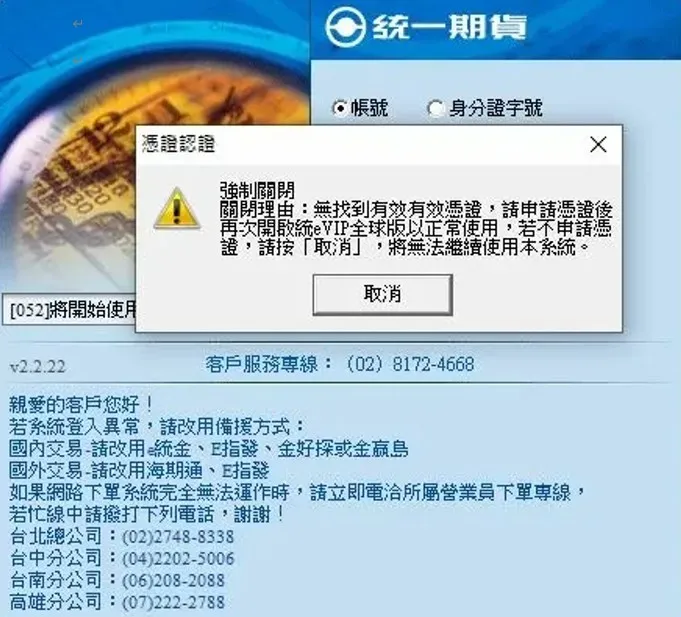
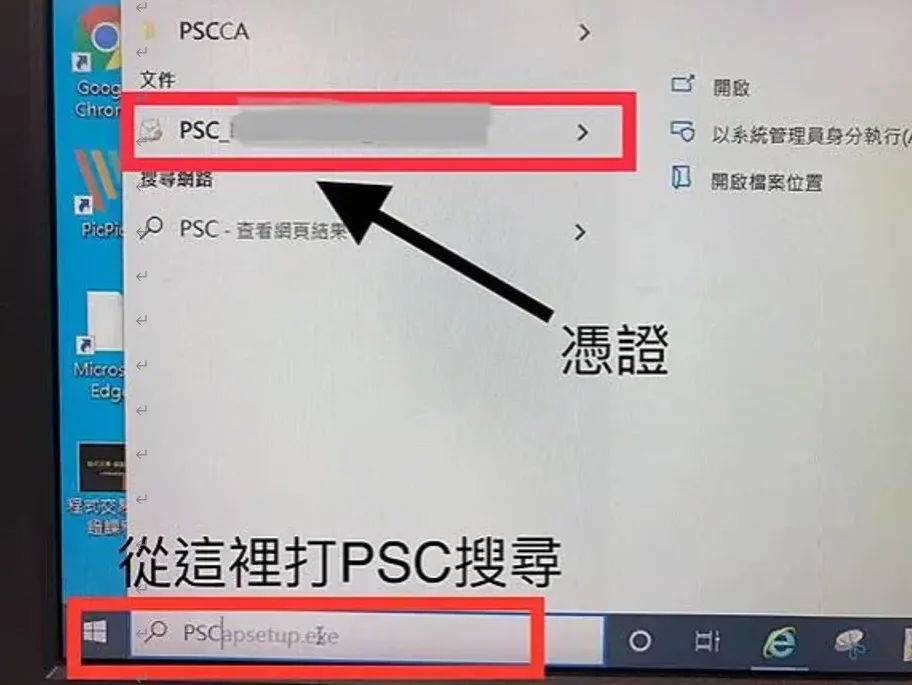
要如何確認自己電腦是否有憑證呢?
從電腦左下方放大鏡搜尋,打上PSC,會看到信封+鑰匙,憑證檔名PSC_(您的身分證字號) 上面會顯示憑證到期日。
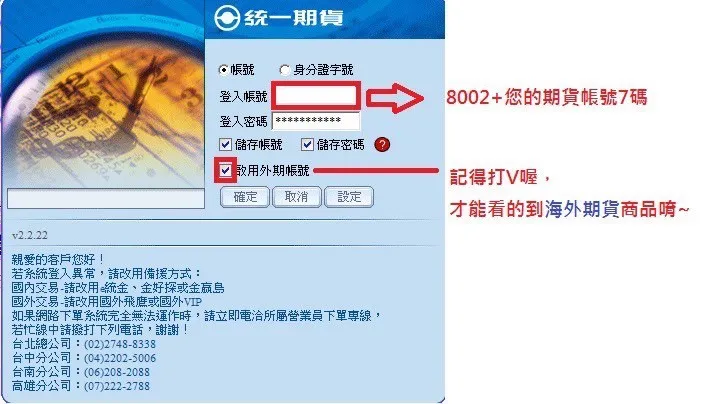
3. 啟用外期帳號記得V才看的到海外期貨的商品喔~
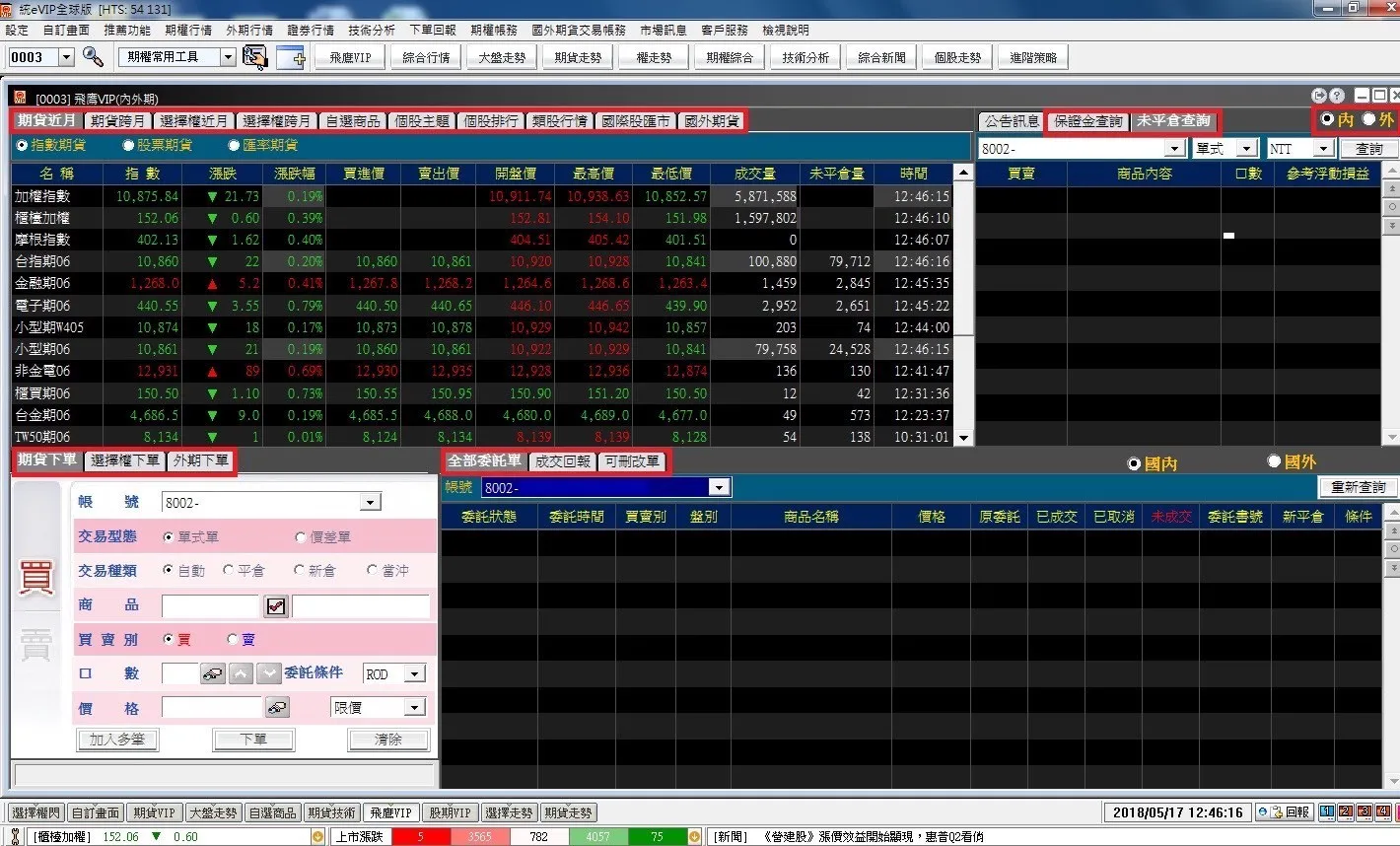
4. 「紅色框框」的字很重要一定要看,可以試著點看看,說不定會發現你想要的唷~
5. 想一鍵下單速度快,不會想跳出委託確認的視窗影響您下單速度。
請到《設定》→《交易回報設定》→《委託確認視窗、刪單確認視窗》
這兩個要需取消勾選唷~沒取消的話,您還要按確認視窗才能下單喔~
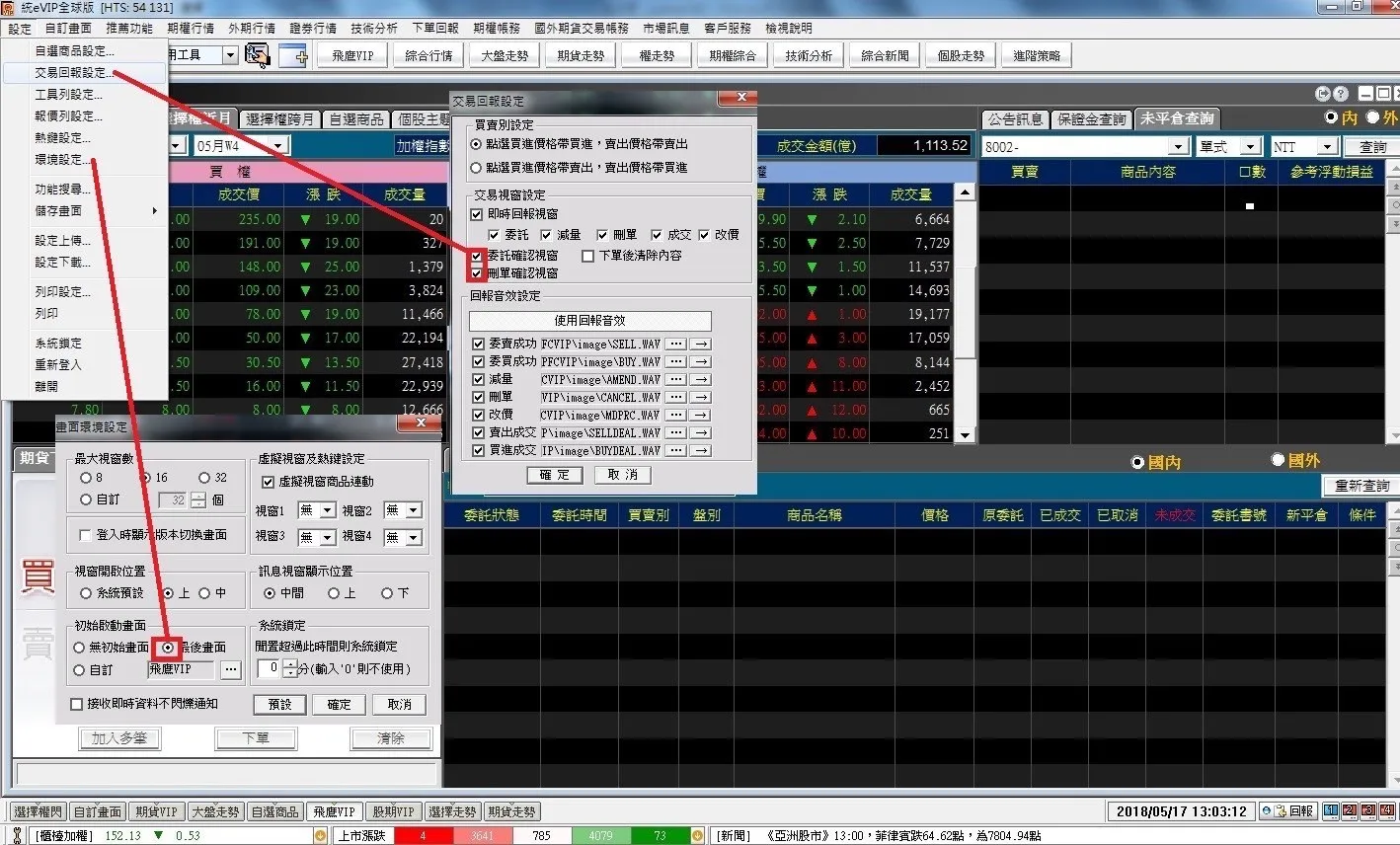
6. 若是您想自行設定畫面,然後打開就能到您的預設畫面。
《設定》→《環境設定》→初始啟動畫面→ 選取《最後畫面》請參考上圖▲
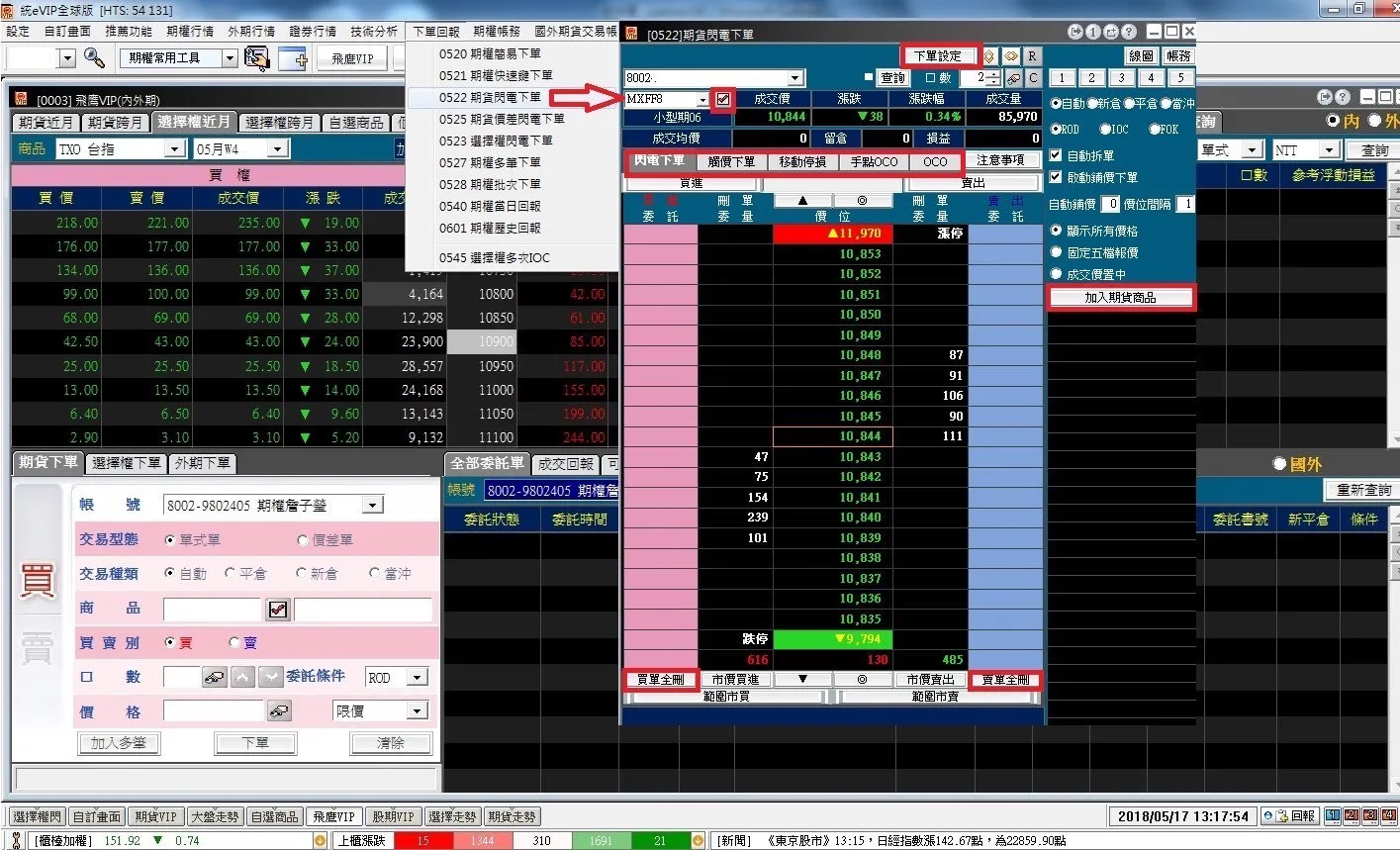
7. 《下單回報》→《0522期貨閃電下單》就可以快速下單囉~
記得點選商品和下單設定唷~
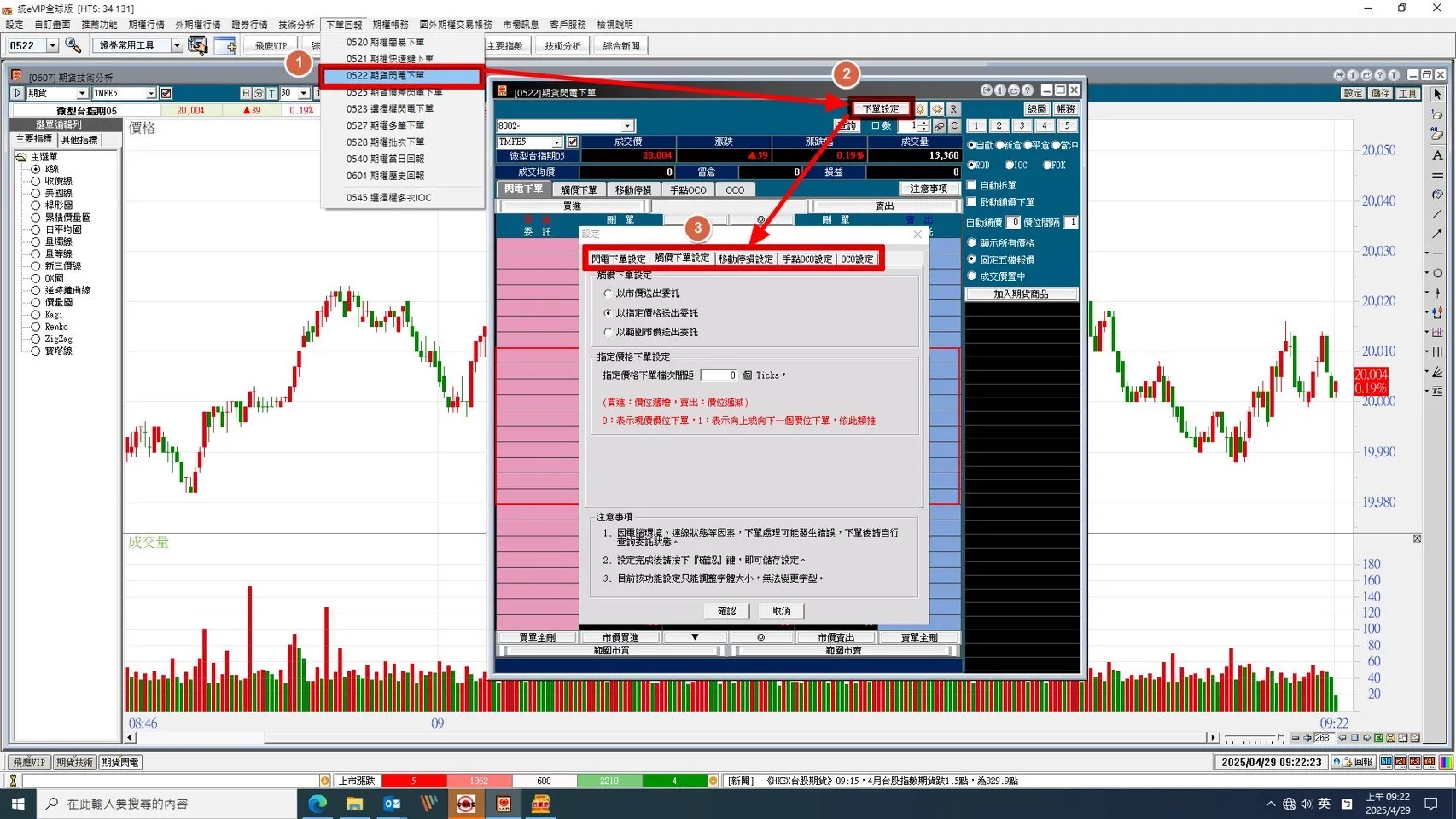
8. 《下單設定》可以設定您要的Ticks和其他的委託。
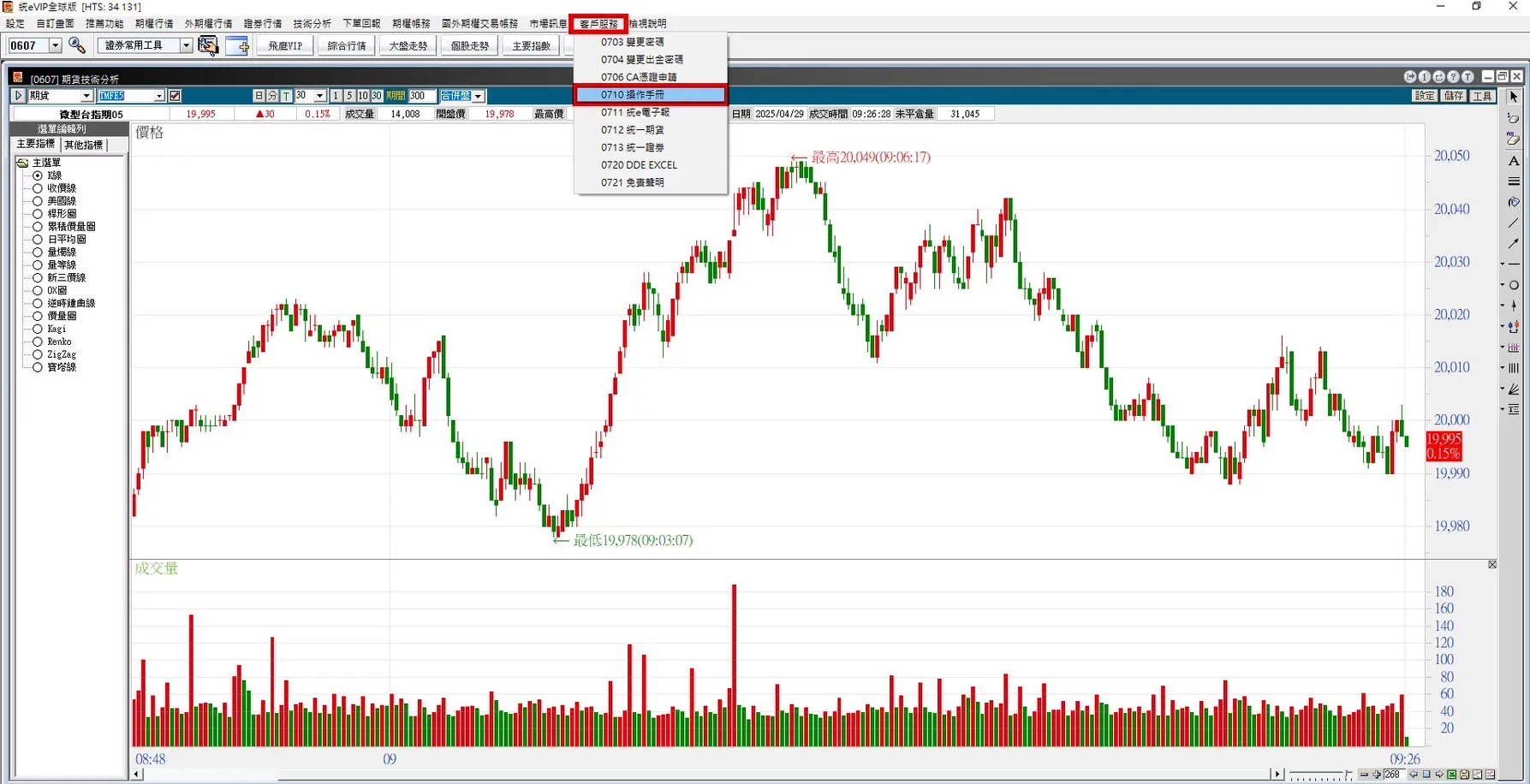
9. 這裡有說明《客戶服務》→《0710操作手冊》裡面有詳細的說明和舉例。
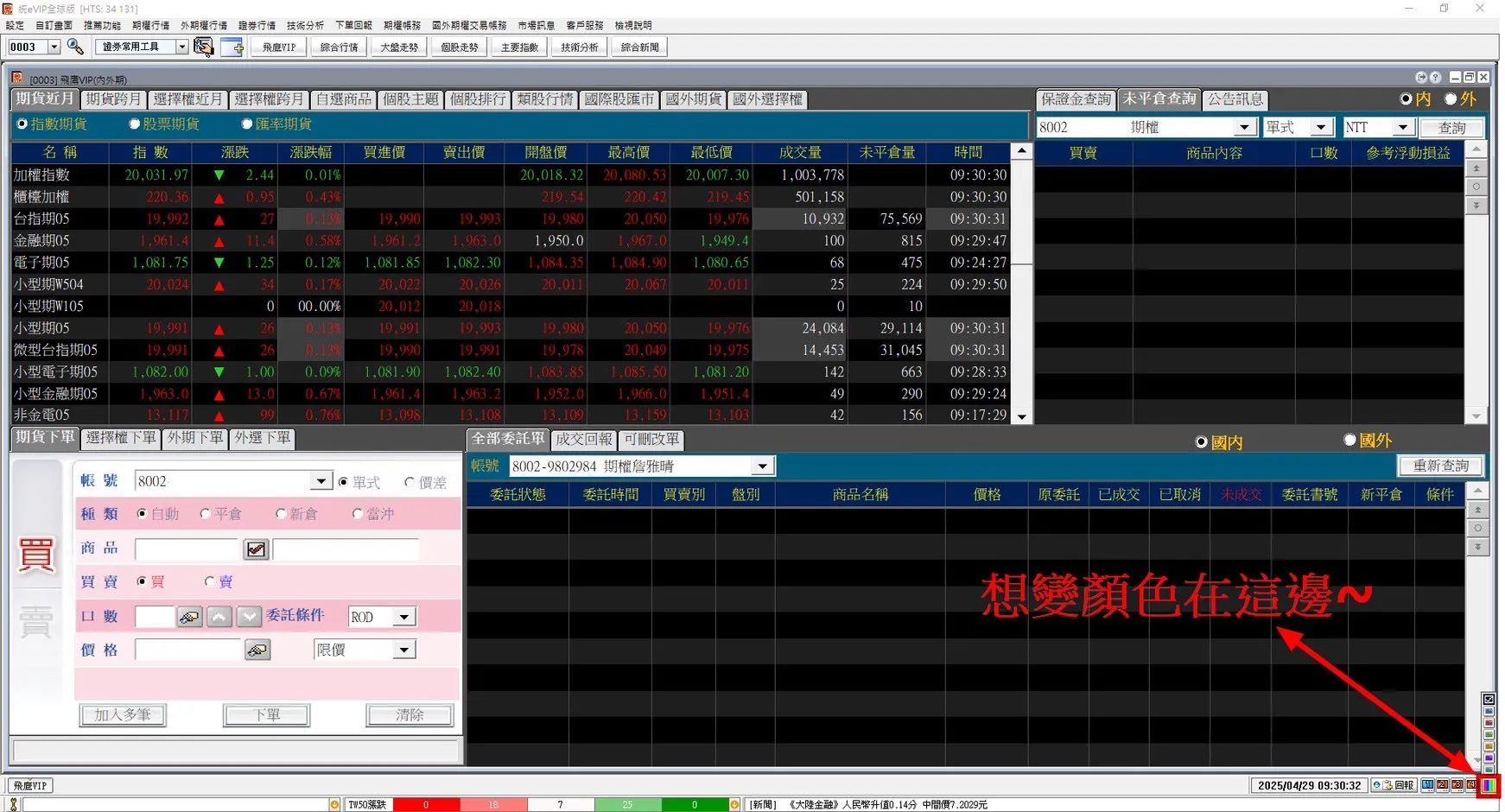
10. 若是看盤顏色想改變,在右下角點一下就可以改變看盤顏色。
#股票期貨 #國內選擇權 #海外選擇權 #軟體 #選擇權 #海外期貨 #國內期貨